
Как подключить автоматику для защитных роллет к системе «Умный дом»

Интеграция автоматики для роллет в систему умного дома позволяет сделать их использование и управление максимально удобным, а также повысить степень защиты дома. Рассмотрим подключение и создание сценариев для дистанционного управления роллетами на примере Apple HomeKit и Mi Home, а тем, кто еще не знаете, где в Украине купить автоматику для защитных роллет, рекомендуем заглянуть в каталог нашего интернет-магазина Mosel MOTOR.
Подключение автоматики для защитных роллет к Apple HomeKit
Для подключения автоматики для роллет «Мосел» потребуется комплект управления HomeKit, приложение «Дом» и контроллер для роллет, совместимый с HomeKit.
Первое, что необходимо сделать — убедиться, что контроллеры автоматики для роллет поддерживают Apple HomeKit. Для работы системы вам потребуется установка HomeKit-хаба. Эту роль может выполнять iPad с iOS не ниже 10 версии, HomePod или Apple TV от 4 поколения.
Автоматика для роллет и контроллеры устанавливаются согласно инструкции производителя. Установите приложение и осуществите подключение к сети Wi-Fi. Для добавления автоматики для роллет в Apple HomeKit откройте установленное приложение «Дом», нажмите знак «+». Следуя инструкции, отнесите устройство к определенной комнате и настройте параметры управления. Этих несложных действий достаточно для дистанционного управления роллетами с помощью Siri.
Создание сценариев с автоматикой для защитных роллет
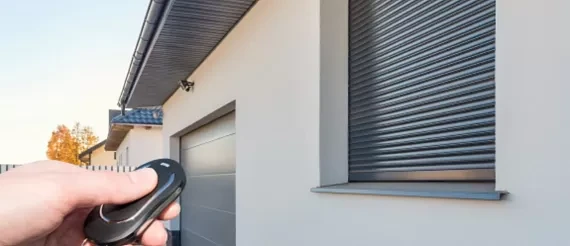
Автоматика для роллет может управляться не только дистанционно в ручном режиме, но и в сценариях с иными устройствами умного дома. Например, сцена «Доброе утро» поднимает роллеты, откроет шторы, включит отопление. В принципе, создание сцен позволяет заменить ручное управление автоматикой для роллет. В случае с автоматикой для защитных роллет удобно создание сценария, когда все роллеты будут опускаться одновременно при закрывании центрального замка или постановке дома на сигнализацию.
Итак, для создания сценария для автоматики роллет откройте установленное приложение и зайдите в меню «Добавить сценарий», которое находится в правом верхнем углу. В данной категории вы можете выбрать готовые сценарии или создать собственные. В списке ниже будут отображаться все устройства, которые были ранее добавлены в приложение, в том числе и автоматика для защитных роллет. Выберите устройство и активируйте его так, чтобы каждый элемент сценария имел статус «Активировано».
На этом этапе можно настроить степени открывания роллет. Для этого достаточно выбрать значок автоматики для роллет и удерживать его до момента появления дополнительного меню. В завершении нажмите «Готово».
Изменение и удаление сцен для дистанционного управления роллетами
Созданные ранее сцены отображаются на главном экране приложения и имеют пометку «Избранные». Для внесения изменений в управлении автоматикой для роллет перейдите в раздел «Комнаты» и длительно зажмите выбранную сцену. В открывшемся меню вы можете поменять название, визуальный значок, а также устройства и их параметры.
В этом же меню находится функция удаления сценария. Это позволит вам перевести автоматику для роллет с дистанционного управления в ручное. Обратите внимание, что удаленные сцены с автоматикой для защитных роллет не подлежат восстановлению, не имеют резервных копий и требуют настройки сначала.
Создание групп для дистанционного управления роллетами
Группы отличаются от сценариев и могут объединять исключительно устройства одного типа. Например группу осветительных приборов, радиаторов или роллет.
Для объединения автоматики для защитных роллет откройте меню «Комнаты» и выберите необходимое устройство, зажмите значок и дождитесь появления дополнительно меню, выберите пункт «Группировать с другими устройствами ...».
В открывшемся окне задайте название группы. Остается выбрать автоматику для защитных роллет, которая будет работать по единому сценарию. Подтвердите выбор кнопкой «Готово».
Редактирование группы происходит аналогично редактированию сценариев. Зажав значок группы, вы попадаете в меню с подробным описанием. Здесь доступно изменение имени и значка. В конце меню находится пункт «Устройства» с числовым указанием их количества. Для внесения изменений зайдите в раздел «Редактировать». Для удаления автоматики для защитных роллет кликните на устройства, таким образом сняв галочку напротив. Для добавления роллет действия выполняются в обратном порядке.
Создание зон для дистанционного управления роллетами
«Зонирование» устройств умного дома достаточно удобно с точки зрения дистанционного управления роллетами. При создании зон у вас появляется возможность поднимать/опускать роллеты на определенном этаже дома.
Зайдите в раздел меню «Комнаты», в верхнем левом углу откройте «Настройки комнат» и выберите пункт «Зоны». Статус «Не выбрано» говорит о том, что данная комната не включена в какую-либо зону. Нажмите «Создать», задайте имя и вернитесь к списку комнат. Затем отметьте те, которые должны входить в зону.
Дистанционное управление роллетами в Mi Home
Первый шаг в организации дистанционного управления роллетами с помощью Mi Home — скачивание приложения из App Store или Google Play Store. Далее, следуя подсказкам, создайте учетную запись или войдите в ранее созданную.
Для добавления роллет, как нового устройства, нажмите «+» и выберите из списка необходимые. Для дистанционного управления роллетами убедитесь, что контроллера и смартфон подключены к одной сети Wi-Fi. Это позволит контроллеру автоматически синхронизироваться активным аккаунтом Mi Home.
На данном этапе для дистанционного управления роллетами необходимо задать верхнее и нижнее конечные положения. Остается проверить корректность опускания, подъема и остановки роллет через приложение. Сценарии в Mi Home создаются аналогично HomeKit. Вы можете связать роллеты со временем суток, погодными условиями и иными датчиками и контроллерами.


